 .
.
LES CHOISIR, LES VISIONNER, LES MODIFIER, LES IMPRIMER ET LES SUPPRIMER
N.B.: Peu importe ce qu'on veut faire dans BIM, on doit toujours commencer par sélectionner un programme et un contenu (sections I et II).
I SÉLECTIONNER UN PROGRAMME
A) Cliquer sur "Programmes" dans la barre de menu
B) Cliquer sur "Programme d'études"
La liste des programmes s'affiche en ordre numérique de code. Inscrire le numéro de code du programme voulu dans le rectangle blanc qui suit "Aller à (Code)..."
.
N.B.: Si on ne connaît pas le num�ro de code du programme voulu, voici une autre façon de procéder:
Pour obtenir la liste des programmes en ordre alphabétique, cliquer n'importe où dans la colonne sous l'en-tête "Description" puis, cliquer sur le bouton de tri.
Utiliser la barre de défilement à droite de l'écran, ou, pour trouver plus rapidement le programme voulu, cliquer sur le rectangle blanc qui suit "Aller à (Description)..."
et écrire la première lettre du programme (ex.: F pour Français, puis la 2e lettre...etc...si nécessaire).
C) Pour sélectionner le programme, cliquer sur la petite boîte grise devant son code, pour y faire apparaître un petit crochet rouge, 
D) Cliquer sur le crochet vert  pour valider le choix.
N.B.: Le nom du programme sélectionné s'affiche au bas de l'écran. (sinon maximiser la fen�tre en cliquant sur le bouton du milieu dans les 3 en haut � droite).
II SÉLECTIONNER UN CONTENU D'ÉPREUVES
A) Cliquer sur "Contenus" dans la barre de menu
B) Cliquer sur "Épreuves..." puis sur le bouton "Toutes les épreuves" dans le bas de l'écran (pour éviter qu'une sélection précédente ne réduise notre accès à une partie seulement des épreuves du programme sélectionné).
Une fenêtre s'affiche indiquant en haut à droite le nombre d'épreuves que contient le programme sélectionné (ex.:33 dans 014100 Français) et en donne la liste.
Après avoir cliqué sur une épreuve, on pourra ensuite cliquer sur les boutons pour la visionner, la modifier, l'imprimer ou même la supprimer (sections IV, V, VI, VII).
Mais si l'on préfère réduire la liste pour n'avoir que les épreuves portant sur un ou quelques objectifs du programme sélectionné... (Voir section III)
III LIMITER LA SÉLECTION D'UNE ÉPREUVE À UNE LISTE QUI PORTE SUR UN OU QUELQUES OBJECTIFS DONNÉS SEULEMENT
A) Après avoir sélectionné un programme et un contenu d'épreuves (dans les sections I et II) cliquer sur la loupe 
La fenêtre "Sélection des épreuves" s'affiche (avec le nombre total d'épreuves du programme (ex.: 33 dans 014100 Français).
B) Cliquer sur la flèche située au bout du mot "Épreuve" (sous Caractéristique, à gauche de
l'écran  ) .
) .
C) Cliquer sur la caractéristique "Objectif" pour savoir combien d'épreuves portent sur un objectif précis.
N.B.: Le mot "Objectif" s'affiche dans la colonne de droite.N.B.: Plusieurs caractéristiques peuvent être utilisées (Voir section V dans Monter une épreuve à partir d'items).
D) Cliquer sur le bouton de consultation  pour voir la liste des
objectifs du programme (agrandir la fenêtre si le petit livre n'apparaît pas).
pour voir la liste des
objectifs du programme (agrandir la fenêtre si le petit livre n'apparaît pas).
E) Cliquer sur le module ou l'objectif de votre choix (ex.: ECR Écriture) puis sur le crochet
vert de cette fenêtre pour valider ce choix.
N.B.: Si on désire plusieurs objectifs, cliquer sur le bouton d'insertionsous le petit livre (BIM insérera l'espace nécessaire dans la colonne "Objectif") puis cliquer à nouveau sur le petit livre comme en D), etc...
N.B.: Le bouton de retrait (avec la flèche rouge)
permet d'enlever des objectifs... si on change d'idée. Mais toujours réutiliser le bouton d'insertion
F) Cliquer sur le bouton "Exécuter la sélection" (en bas).
N.B.: On verra qu'il existe 13 épreuves d'écriture sur les 33 disponibles dans 014100 Français. Si BIM indique 0 épreuve, c'est qu'il n'y a pas d'épreuves existantes sur ces objectifs, il faut alors cliquer sur le bouton "Toutes les épreuves" pour revoir la liste complète des épreuves du programme sélectionné.
G) Cliquer sur le crochet vert pour fermer cette fenêtre.
N.B.: On se retrouve dans la fenêtre "Épreuves" où on peut après avoir cliqué sur une épreuve, la visionner, la modifier, l'imprimer ou même la supprimer (sections IV, V, VI, VII).
IV VISIONNER UNE ÉPREUVE
A) Pour consulter rapidement une épreuve sans la modifier cliquer sur cette épreuve (de la fenêtre "Épreuves").
B) Cliquer dans le carré  .
.
C) Faire défiler le texte à l'aide de la souris.
D) Cliquer sur le crochet vert de la visionneuse lorsque terminé.
E) On se retrouve dans la fenêtre "Épreuves"où on peut après avoir cliqué sur une épreuve, la modifier, l'imprimer ou même la supprimer(sections V, VI, VII)
V MODIFIER UNE ÉPREUVE
A) Cliquer sur l'épreuve à modifier (de la fenêtre "Épreuves").
B) Cliquer sur le bouton "Édition" au bas de l'écran.
C) Cliquer sur le crayon 
N.B.: Un journal de bord s'affiche puis on se retrouve dans WordPerfect où on peut faire toutes les modifications désirées grâce aux fonctions WP. On peut aussi, même si un message dit le contraire, enregistrer l'épreuve sur disquette sous le nom voulu pour le récupérer sans BIM et l'imprimer plus tard (avec WordPerfect seulement).
D) Cliquer sur le crochet vert de la barre d'icônes WordPerfect (en haut) pour sauvegarder
les modifications dans BIM (ou sur le "X" rouge  pour ne pas les sauvegarder dans BIM).
E) Cliquer sur le crochet vert du bas de l'écran pour fermer la fenêtre "Édition des
caractéristiques", puis à nouveau sur le crochet vert pour fermer la fenêtre "Épreuves"
(sauf si on veut visionner, modifier ou supprimer une autre de ces épreuves) (sections IV, V, VII).
VI IMPRIMER UNE ÉPREUVE
A) Cliquer sur l'épreuve à imprimer puis sur le bouton d'impression  (de la fenêtre "Épreuves")
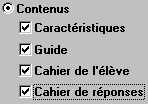
B) Cocher les parties qu'on désire imprimer
 .
.
C) Cliquer sur le feu vert  pour démarrer l'opération.
D) Cliquer sur le crochet vert pour fermer la fenêtre lorsque l'impression est terminée.
VII SUPPRIMER UNE ÉPREUVE
A) Cliquer sur l'épreuve à supprimer (dans la fenêtre "Épreuves").
B) Cliquer sur le bouton de retrait .
N.B.: Les épreuves qui existent sur le CD de la banque de BIM seront effacées de l'écran mais pas sur le CD et on pourra les récupérer si on le désire plus tard. Quant aux autres, elles seront effacées définitivement, donc irrécupérables.
C) Cliquer sur le crochet vert pour confirmer la destruction de l'épreuve.
Jocelyne Pelletier
conseillère pédagogique
C.S. du Lac-Abitibi
[email protected]

