 .
.
LES 2 MÉTHODES: PAR ITEMS OU PAR CRITÈRES
| I | SÉLECTIONNER UN PROGRAMME |
| II | SÉLECTIONNER UN CONTENU (DE PRÉPARATION D'ÉPREUVES) |
| III | MONTAGE PAR ITEMS |
| IV | LIMITER LA SÉLECTION À QUELQUES OBJECTIFS |
| V | SÉLECTIONNER PLUSIEURS CARACTÉRISTIQUES |
| VI | MONTAGE PAR CRITÈRES |
N.B.: Peu importe ce qu'on veut faire dans BIM, on doit toujours commencer par sélectionner un programme et un contenu (sections I et II).
I SÉLECTIONNER UN PROGRAMME
A) Cliquer sur "Programmes" dans la barre de menu
B) Cliquer sur "Programme d'études"
La liste des programmes s'affiche en ordre numérique de code. Inscrire le numéro de code du programme voulu dans le rectangle blanc qui suit "Aller à (Code)..."
.
N.B.: Si on ne connaît pas le num�ro de code du programme voulu, voici une autre façon de procéder:
Pour obtenir la liste des programmes en ordre alphabétique, cliquer n'importe où dans la colonne sous l'en-tête "Description" puis, cliquer sur le bouton de tri.
Utiliser la barre de défilement à droite de l'écran, ou, pour trouver plus rapidement le programme voulu, cliquer sur le rectangle blanc qui suit "Aller à (Description)..."
et écrire la première lettre du programme (ex.: B pour Biologie, puis la 2e lettre...etc...si nécessaire).
C) Pour sélectionner le programme, cliquer sur la petite boîte grise devant son code, pour y faire apparaître un petit crochet rouge, 
D) Cliquer sur le crochet vert  pour valider le choix.
N.B.: Le nom du programme sélectionné s'affiche au bas de l'écran. (sinon maximiser la fen�tre en cliquant sur le bouton du milieu dans les 3 en haut � droite)
II SÉLECTIONNER UN CONTENU (DE PRÉPARATION D'ÉPREUVES)
A) Cliquer sur "Contenus" dans la barre de menu
B) Cliquer sur "Préparation d'épreuves..."
La fenêtre du patron de montage s'affiche.
C) Donner un nom significatif au patron (ex.: BIO3IT pour Biologie, 3e année, par item)
D) Cliquer sur le bouton avec le signe "égal"  .
.
E) Répondre oui à la question "Voulez-vous le créer?"
F) Donner une brève description pour faciliter la consultation (ex.: Épreuve de juin)
G) Choisir les options de montages
- Par item ou par critère (choisir par item pour le premier exercice).
- Mélange des items (si on demande plus d'une version d'un même examen).
- Mélange des choix (si on demande plus d'une version d'un même examen)
- Cahier de réponses (facultatif)
- Saut de page (si on veut une seule question par page)
- Feuilles mécanographiques (BIM donnera la consigne de répondre sur la feuille mécanographique pour les questions à choix multiples)
H) Inscrire le nom du fichier (celui qui apparaîtra sur la disquette ou le disque dur: maximum de 8 caractères (sans accents et sans espaces) suivis d'un point et de 3 caractères)
exemple: S035314.L01
- S pour secondaire
- 035314 pour le code du programme
- L pour local
- 01 pour le numéro de l'épreuve (ou 0? si on a demandé plus d'une version (dans la case nombre) mais dans ce cas on devra identifier par une lettre (ex.: A) la version de départ dans la case "Départ")

I) Inscrire si désiré le titre (qui sera inscrit automatiquement dans l'épreuve) ex.: Étape 4
N.B.: On peut sauvegarder le patron en cliquant sur la disquette
J) Cliquer sur "Identification des items" (ou des critères selon qu'on a choisi un montage par items ou par critères) (8e icône au bas de l'écran).
N.B.: Pour un montage par items, continuer à la section III.
Pour un montage par critères voir la section VI.
III MONTAGE PAR ITEMS
A) Dans la fenêtre "Identification des items", obtenue à la fin de la section II, cliquer sur le bouton "Tous les items" dans le bas de l'écran (pour éviter qu'une sélection précédente ne réduise notre accès à une partie seulement des items du programme sélectionné). BIM indique le nombre d'items disponibles dans le programme sélectionné (ex. 1103 items dans 035314 Biologie Humaine, 3e sec.).
N.B.: Il est possible de visualiser chaque item en cliquant dessus puis sur les lunettes(pour refermer la visionneuse, il faut cliquer sur son crochet vert
N.B.: Il est possible de n'afficher qu'une partie des items c'est-à-dire ceux portant sur un ou quelques objectifs en cliquant sur la loupe
. (Nous le verrons dans la section IV)
B) Cocher le carré gris devant chaque item qui fera partie de l'épreuve pour y faire apparaître un crochet rouge. Les items se déplaceront automatiquement dans la fenêtre de droite.
N.B.: Il est possible de changer d'idée: en cliquant à nouveau sur le carré gris devant un item dans la fenêtre de gauche, le crochet rouge disparaît et l'item s'élimine de la colone de droite pour revenir dans celle de gauche.
C) Pour modifier l'ordre des items, cliquer sur le carré gris devant l'item à déplacer vers le
haut ou vers le bas et ensuite, selon le cas, sur l'un ou l'autre des boutons  au bas de l'écran. (Pour créer des
sections, cliquer sur le bouton "section").
au bas de l'écran. (Pour créer des
sections, cliquer sur le bouton "section").
N.B.: Il est possible d'attribuer un nombre de points pour chaque item (à droite) et même un seuil de réussite.
D) Cliquer sur le crochet vert pour sauvegarder les items sélectionnés pour l'examen.
E) Cliquer sur "Montage des épreuves" (dernier icône au bas de l'écran).
N.B.: Un journal de bord apparaît et il faut laisser travailler BIM. Un signal sonore avertira l'utilisateur quand le montage sera terminé.
F) Cliquer sur la plume  pour faire des modifications
N.B.: Un journal de bord s'affiche puis on se retrouve dans WordPerfect où on peut faire toutes les modifications désirées grâce aux fonctions WP (utiliser le menu Fenêtre de WordPerfect (en haut) pour voir les versions différentes). On peut aussi, même si un message dit le contraire, enregistrer l'épreuve sur disquette sous le nom voulu pour le récupérer sans BIM et l'imprimer plus tard (avec WordPerfect seulement).
G) Une fois les modifications terminées, cliquer sur le crochet vert de la barre d'icônes
WordPerfect (en haut) pour les sauvegarder dans BIM .
H) Cliquer sur le crochet vert du bas de l'écran pour fermer la fenêtre du patron (le patron
peut être réutilisé pour monter une autre épreuve, ou supprimé en cliquant sur la
poubelle  ).
).
N.B.: Dans la fenêtre de "Préparation d'épreuves" (fenêtre du patron) c'est le bouton de consultation (le petit livre)qui permet de voir la liste des patrons existants dans le programme sélectionné. Cependant cet icône n'est fonctionnel qu'en entrant dans la fenêtre du patron ou après avoir cliqué sur l'icône de changement de patron
.
Cette épreuve existe désormais dans la banque de BIM (on pourra la
récupérer, la visionner, la modifier, l'imprimer ou la supprimer (voir Récupérer une épreuve existante et la modifier).
IV LIMITER LA SÉLECTION D'ITEMS À UNE LISTE QUI PORTE SUR UN OU QUELQUES OBJECTIFS DONNÉS SEULEMENT
A) Cliquer sur la loupe (au bas de l'écran dans la fenêtre "Identification des items"
obtenue à la fin de la section II).
La fenêtre "Sélection des items" s'affiche (avec le nombre total d'items du programme sélectionné (ex.: 1103 dans 035314 Biologie Humaine, 3e sec.).
B) Cliquer sur la flèche située au bout du mot "Item" (sous Caractéristique, à gauche de
l'écran 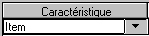 ).
).
C) Cliquer sur la caractéristique "Objectif" .
N.B.: Le mot "Objectif" s'affiche dans la colonne de droite.N.B.:Plusieurs caractéristiques peuvent être utilisées (On le verra dans la prochaine section).
D) Cliquer sur le bouton de consultation (le petit livre à droite de l'écran) pour voir la liste des
objectifs du programme.
E) Cliquer sur le module ou l'objectif désiré (ex.: NUT4) puis sur le crochet vert de cette
fenêtre pour valider ce choix.
N.B.: Si on désire plusieurs objectifs, cliquer sur le bouton d'insertion (avec la flèche verte)sous le petit livre (BIM insérera l'espace nécessaire dans la colonne "Objectif") puis cliquer à nouveau sur le petit livre
N.B.: Le bouton de retrait (avec la flèche rouge)
permet d'enlever des objectifs... si on change d'idée. Mais toujours réutiliser le bouton d'insertion
F) Cliquer sur le bouton "Exécuter la sélection" (en bas).
N.B.: On verra qu'il existe 61 items sur les 1103 disponibles dans 035314 Biologie Humaine, 3e sec.. Si BIM indique 0 item, c'est qu'il n'y a pas d'items existants sur ces objectifs, il faut alors cliquer sur le crochet vert
G) Passer à la section V pour sélectionner plusieurs caractéristiques sinon, cliquer sur le
crochet vert pour fermer cette fenêtre "Sélection des items" (à moins qu'on l'ait déjà fait
en F)
N.B.: On se retrouve alors dans la fenêtre "Identification des items"et on peut continuer à la section III B).
V SÉLECTIONNER PLUSIEURS CARACTÉRISTIQUES
A) Pour ajouter une autre caractéristique à celle qu'on a déjà sélectionnée dans la section
IV, cliquer sur le bouton d'insertion du centre de l'écran .
N.B.: BIM insérera l'espace nécessaire dans la colonne sous "Caractéristique" à gauche de l'écran.
B) Cliquer sur la flèche située au bout du mot "Item" (sous Caractéristique) .
C) Cliquer sur la caractéristique "Type d'item" .
N.B.: La liste des types d'item s'affiche dans la colonne de droite.
D) Cliquer dans la case grise devant le type d'item "Choix multiple" (un crochet rouge apparaîtra dedans).
N.B.: Réutiliser le bouton d'insertion du centre avant chaque ajout de caractéristique ou pour recommencer (si on a tout enlevé en utilisant le bouton de retrait .
E) Cliquer sur le bouton "Exécuter la sélection" (en bas)
N.B.: On verra qu'il existe 30 items à choix multiples qui portent sur l'objectif NUT4 sur les 1103 disponibles dans le programme 035314 Biologie Humaine, 3e sec. Si BIM indique 0 item, c'est qu'il n'y a pas d'items existants sur ces caractéristiques, il faut alors cliquer sur le crochet
F) Cliquer sur le crochet vert pour fermer cette fenêtre "Sélection des items" (si ce n'est
déjà fait en E)) et retourner à la section III B).
VI MONTAGE PAR CRITÈRES
A) Suivre les étapes des sections I et II (si ce n'est déjà fait), puis, après avoir cliqué sur le bouton "Identification des critères", continuer ci-dessous.
B) Cliquer, dans la fenêtre "Sélection des items", sur la flèche située au bout du mot
"Item" (sous Caractéristique) ., à gauche de l'écran).
C) Cliquer sur la caractéristique "Objectif" .
N.B.: Le mot "Objectif" s'affiche dans la colonne de droite.N.B.:Plusieurs caractéristiques peuvent être utilisées (On le verra plus loin).
D) Cliquer sur le bouton de consultation pour voir la liste des
objectifs du programme.
E) Cliquer sur le module ou l'objectif désiré (ex.: NUT4) puis sur le crochet vert de cette
fenêtre pour valider ce choix.
N.B.: Si on désire plusieurs objectifs, cliquer sur le bouton d'insertionN.B.: Le bouton de retrait
F) Pour ajouter une autre caractéristique à celle qu'on a déjà sélectionnée, cliquer sur le
bouton d'insertion du centre de l'écran (sinon sauter à K)).
G) Cliquer sur la flèche située au bout du mot "Item" (qui s'est ajouté sous Caractéristique).
H) Cliquer sur la caractéristique "Type d'item" .
N.B.: La liste des types d'item s'affiche dans la colonne de droite.
I) Cliquer dans la case grise devant le type d'item "Choix multiple" (un crochet rouge apparaîtra dedans).
N.B.: Réutiliser le bouton d'insertion du centre
J) Cliquer sur le bouton "Exécuter la sélection" (en bas)
N.B.: On verra qu'il existe 30 items à choix multiples qui portent sur l'objectif FON sur les 1103 disponibles dans le programme 035314 Biologie Humaine, 3e sec.. Si BIM indique 0 item, c'est qu'il n'y a pas d'items existants sur ces caractéristiques.
K) Cliquer sur le crochet vert pour fermer cette fenêtre "Sélection des items".
L) Dans la colonne "Sél." 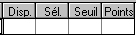 inscrire le chiffre indiquant le nombre de questions qu'on veut
avoir dans l'examen. (On peut aussi indiquer le nombre de points et le seuil de réussite
pour chaque question).
inscrire le chiffre indiquant le nombre de questions qu'on veut
avoir dans l'examen. (On peut aussi indiquer le nombre de points et le seuil de réussite
pour chaque question).
M) Finalement, continuer comme pour le montage par item à la section III D)
Jocelyne Pelletier
conseillère pédagogique
C.S. du Lac-Abitibi
[email protected]



