 .
.
A CHOIX MULTIPLES, À RÉPONSES COURTES OU À DÉVELOPPEMENT
N.B.: Peu importe ce qu'on veut faire dans BIM, on doit toujours commencer par sélectionner un programme et un contenu (sections I et II).
I SÉLECTIONNER UN PROGRAMME (comme dans les �tapes pr�c�dentes)
A) Cliquer sur "Programmes" dans la barre de menu
B) Cliquer sur "Programme d'études"
La liste des programmes s'affiche en ordre numérique de code. Inscrire le numéro de code du programme voulu dans le rectangle blanc qui suit "Aller à (Code)..."
.
N.B.: Si on ne connaît pas le num�ro de code du programme voulu, voici une autre façon de procéder:
Pour obtenir la liste des programmes en ordre alphabétique, cliquer n'importe où dans la colonne sous l'en-tête "Description" puis, cliquer sur le bouton de tri.
Utiliser la barre de défilement à droite de l'écran, ou, pour trouver plus rapidement le programme voulu, cliquer sur le rectangle blanc qui suit "Aller à (Description)..."
et écrire la première lettre du programme (ex.: M pour Mathématique, puis la 2e lettre...etc...si nécessaire).
C) Pour sélectionner le programme, cliquer sur la petite boîte grise devant son code, pour y faire apparaître un petit crochet rouge, 
D) Cliquer sur le crochet vert  pour valider le choix.
N.B.: Le nom du programme sélectionné s'affiche au bas de l'écran. (sinon maximiser la fen�tre en cliquant sur le bouton du milieu dans les 3 en haut � droite).
II SÉLECTIONNER UN CONTENU D'ITEMS
A) Cliquer sur "Contenus" dans la barre de menu
B) Cliquer sur "Items..." puis sur le bouton "Tous les items" dans le bas de l'écran (pour éviter qu'une sélection précédente ne réduise notre accès à une partie seulement des items du programme sélectionné).
Une fenêtre s'affiche indiquant en haut à droite le nombre d'items que contient le programme sélectionné (ex. 39 items dans 068416 Mathématique, 4e sec.) et en donne la liste.
III AJOUTER UN NOUVEL ITEM
A) Cliquer sur le bouton d'insertion (celui avec une flèche verte) à droite de l'écran  .
.
B) Dans la fenêtre qui s'affiche et qui donne le tableau des caractéristiques, remplacer le numéro en haut à gauche (celui qui est en bleu) par le numéro que portera le nouvel item
N.B.: Il est préférable de numéroter les items qu'on crée à partir de 3000 pour les distinguer de ceux de BIM.
C) Cliquer sur le bouton avec un signe "égal" en vert 
D) Répondre oui à la question "Voulez-vous le créer?"
E) Cliquer dans la case sous description pour y décrire brièvement le contenu de l'item, ce qui en facilitera la consultation (ex.: Système d'équations)
F) Cliquer sous "Code" vis-à-vis Module (agrandir l'écran si nécessaire).
G) Cliquer sur le bouton de consultation c'est-à-dire le petit livre  pour voir la liste des modules.
H) Cliquer sur le module désiré (ex.: ALG) puis sur le crochet vert pour valider ce choix.
I) Cliquer sous "Code" vis-à-vis "Obj. terminal" pour inscrire le numéro de l'objectif terminal (exemple: 01)
N.B.: On peut aussi voir la liste des objectifs en cliquant sur le bouton de consultation
J) Cliquer sous "Code" vis-à-vis "Habileté" et inscrire la lettre correspondant à l'habileté (ex.: P pour Maîtrise de la résolution de problème).
N.B.: On peut aussi voir la liste des habilités en cliquant sur le bouton de consultation
K) Cliquer sous "Code" vis-à-vis "Type d'item" pour inscrire la lettre qui correspond au
type d'item (ex.: M pour choix multiples)(le bouton de consultation permet d'en voir la liste).
N.B.: Dans le cas d'un item à choix multiples, on doit indiquer
- le nombre de choix vis-à-vis "Nb de choix" (ex.: 4)
- la réponse vis-à-vis "Correction" (ex.: D).
- le nombre de mélange des choix de réponses vis-à-vis "Choix mélang." (ex.: 4) (pour permettre un tel mélange dans le montage de plusieurs versions)
L) Pour permettre la recherche des items en fonction des caractéristiques, on peut entrer une notion et des mots-clés:
Cliquer sous "Valeur" (à droite de l'écran) vis-à-vis "Notion" pour y inscrire la notion évaluée (ex.: Système).N.B.: On peut voir la liste des notions en cliquant sur le bouton de consultation
M) Après avoir complété les cases voulues dans cette fenêtre, cliquer sur le crayon  pour informatiser l'item dans WordPerfect.
N) Répondre "oui" à la question "Voulez-vous conserver les modifications?"
N.B.: Un journal de bord s'affiche et on se retrouve dans WordPerfect. BIM place le curseur à l'endroit où doit commencer la question.
IV INFORMATISER L'ITEM
Voici, selon le type d'item, ce qui apparaît à l'écran à la fin de la section III
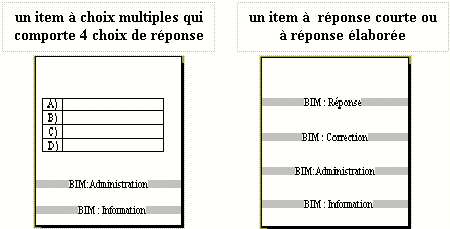
A) Taper le texte de la question à l'endroit où BIM a placé le curseur.
B) Dans le cas d'un item qui n'est pas à choix multiples, ne pas oublier de prévoir l'espace ou les lignes où l'élève inscrira sa réponse sous la rubrique "Réponse".
IMPORTANT:
Ne pas oublier, dans WordPerfect, d'ancrer les graphiques sur un paragraphe ou sur un caractère (cliquer sur Position dans le menu qui apparaît lorsqu'on clique sur le graphique ou l'image avec le bouton droit de la souris ). Sinon, les graphiques pourront se retrouver, lors du montage d'un examen, ancrés sur la page, c'est-à-dire au même endroit sur la page (� la m�me distance des marges supérieure et inférieure), mais pas nécessairement dans le texte de la question ou de la réponse.Vérifier également que les poignées (les points que l'on voit lorsqu'un graphique est sélectionné) n'entrent pas dans l'encadré texte des rubriques "Réponse" et "Correction".
C) Taper la solution sous la rubrique "Correction" qui se retrouvera dans le guide d'utilisation de l'épreuve (pour un item à choix multiples, la solution a été entrée dans le tableau des caractéristiques).
N.B.: On peut également ajouter, sous la rubrique "Administration", les consignes d'administration spécifiques à cet item (ex.: L'élève a droit à la calculatrice). Cette rubrique n'apparaîtra pas dans le cahier de l'élève mais dans le guide d'utilisation. Sous la rubrique "Information" on peut ajouter des précisions qui ne sont pas nécessaires ni pour l'élève ni pour l'enseignant (ex.: la provenance et l'auteur de l'item).Cette rubrique n'apparaîtra pas dans l'épreuve.
D) Cliquer, une fois le travail terminé, sur le crochet vert de la barre d'icônes WordPerfect
(en haut) pour sauvegarder cet item dans BIM .
E) Cliquer à nouveau sur le crochet vert (de l'autre fenêtre).
N.B.: De 39 items, on est passé à 40.
F) Cliquer une dernière fois sur le crochet vert pour fermer la dernière fenêtre (dans laquelle
on peut voir ce nouvel item dans la liste des items du programme sélectionné).
Cet item fait désormais partie de la banque d'items de BIM et on pourra l'utiliser pour monter des épreuves (voir BIM II).
V COPIER UN ITEM DANS UN AUTRE
N.B.: Si des items ont à peu près les mêmes caractéristiques, il est possible, pour ne pas avoir à compléter le tableau des caractéristiques à chaque fois, de copier un item dans un autre.
A) Cliquer sur l'item à copier (dans la fenêtre qui donne la liste des items)
B) Cliquer sur le bouton "Édition" (6e icône au bas de l'écran).
C) Cliquer sur le bouton "Copier dans" (9e icône au bas de l'écran).
D) Ecrire dans la nouvelle fenêtre qui s'affiche le numéro du nouvel item.
E) Cliquer sur le crochet vert pour fermer cette fenêtre.
F) Faire les modifications voulues dans le tableau des caractéristiques (y compris le numéro d'item).
G) Faire également les modifications dans le contenu de l'item avec WordPerfect en
cliquant sur le crayon .
H) Cliquer sur le crochet vert dans le haut de WordPerfect pour sauvegarder ce nouvel item.
I) Cliquer sur le crochet vert de chacune des fenêtres à fermer.
VI LIER OU RELIER DES ITEMS
Signification des termes:
Lié: Le premier item (ou item-maître) apparaît obligatoirement dans l'épreuve et au moins un des autres items.
Ex.: Le premier item (ou item-maître) contient une carte géographique et les autres, des questions en rapport avec cette carte.Relié: Tous les items du groupe apparaissent dans l'épreuve dans l'ordre où ils sont décrits.
Ex.: Un texte et toutes les questions sur ce texte.
A) Créer des items mais avec (dans le tableau des caractéristiques) les deux caractéristiques suivantes que doivent absolument posséder des items liés ou reliés:
- Le premier item (ou item-maître) n'étant pas une question mais un graphique ou un texte, la caractéristique, vis-à-vis Question (sous "Valeur" à droite), doit être non
.
- Pour tous les items à lier ou à relier changer le mot Personnel pour FG FR WP dans Accès (en haut)
.
B) Cliquer sur le premier item (ou item-maître) à lier ou à relier (dans la fenêtre qui donne la liste des items)
C) Cliquer sur le bouton "Édition" (6e icône au bas de l'écran).
D) Cliquer sur le bouton "Liens" (8e icône au bas de l'écran)
N.B.: L'item apparaît dans une nouvelle fenêtre.
E) Insérer un autre item en cliquant sur le bouton d'insertion
N.B.: Une ligne blanche s'insère.
F) Sélectionner "Lié" ou "Relié" selon le cas ("lié" est déjà sélectionné par défaut).
G) Inscrire, sous "item", dans la ligne vide qui vient d'être insérée, le numéro de l'item à lier ou à relier à l'item-maître.
N.B.: On peut aussi, si on ne se souvient plus du numéro de l'item:
- Cliquer sur le bouton de consultation
- Cliquer, dans la liste qui s'affiche, sur l'item à lier ou à relier à l'item-maître.
- Cliquer sur le crochet vert
H) Pour chaque item qu'on désire lier ou relier à l'item-maître, insérer à nouveau une ligne blanche (comme en E) et inscrire son numéro (ou procéder comme dans le "N.B." ci-haut).
I) Cliquer sur le crochet vert de chacune des trois dernières fenêtres pour les fermer.
Ces items sont maintenant liés ou reliés selon le cas. En sélectionnant un de ces items, l'item-maître sera automatiquement sélectionné dans le cas des items liés, alors qu'ils seront tous automatiquement sélectionnés dans le cas des items reliés.
VII MODIFIER UN ITEM
A) Dans la fenêtre qui donne la liste des items, cliquer sur l'item à modifier.
B) Cliquer sur le bouton "Édition" (6e icône au bas de l'écran).
C) Modifier les caractéristiques si désiré.
D) Cliquer sur le crayon .
E) Faire les modifications voulues au contenu des différentes rubriques.
F) Cliquer, lorsque terminé, sur le crochet vert de WordPerfect pour sauvegarder et fermer
la fenêtre.
G) Cliquer sur le crochet vert pour fermer chacune des autres fenêtres.
VIII IMPRIMER UN OU DES ITEM(S)
A) Cliquer sur l'item à imprimer (dans la fenêtre qui donne la liste des items).
N.B.: On peut sélectionner plusieurs items à la fois en tenant enfoncée la touche Shift (Majuscule), pendant qu'on clique sur le premier puis sur le dernier item (pour des items qui se suivent). Pour des items qui ne se suivent pas, c'est la touche Ctrl qu'on enfonce pendant qu'on clique sur les différents items désirés.
B) Cliquer sur le bouton avec la petite imprimante  .
.
C) Cocher, dans la fenêtre qui s'affiche, les rubriques qu'on désire imprimer (il est possible de copier l'item dans un fichier (en format .txt) qu'on pourra récupérer, pour l'imprimer avec WordPerfect seulement).
D) S'assurer que l'imprimante est ouverte.
E) Cliquer sur le feu vert  pour démarrer l'impression.
N.B.: Si on rencontre des problèmes d'impression on peut les imprimer avec WordPerfect seulement.
F) Cliquer sur le crochet vert pour fermer chacune des 2 fenêtres.
IX SUPPRIMER UN ITEM
A) Cliquer sur l'item à supprimer (dans la fenêtre qui donne la liste des items).
B) Cliquer sur le bouton de retrait  .
.
N.B.: Les items qui existent sur le CD de la banque de BIM seront effacés de l'écran mais pas sur le CD et on pourra les récupérer si on le désire plus tard. Quant aux autres, ils seront effacés définitivement, donc irrécupérables.
C) Cliquer sur le crochet vert pour confirmer la destruction de l'item.
D) Cliquer à nouveau sur le crochet vert pour fermer la fenêtre qui donne la liste des items.
X POUR EXPORTER sur disquette les items que l'on a créés:
- Cliquer sur le menu Interface (en haut)
- Cliquer sur Exportation
- Inscrire comme répertoire A:
N.B.: BIM indique un numéro de lot qu'on peut changer ou non.
- Cliquer sur le bouton "Sélection des items" (dans le bas de l'écran)
- Cocher les items qu'on veut exporter (en cliquant sur la case grise devant chacun)
- Cliquer sur le crochet vert pour valider les choix
- Cliquer sur le feu vert
- Cliquer pour choisir "Fichier"
- Cliquer sur le crochet vert
- Cliquer, lorsque terminé, sur le crochet vert pour fermer chacune des 2 fenêtres suivantes.
XI POUR IMPORTER sur un autre ordinateur des items sur disquette:
- Cliquer sur le menu Interface (en haut)
- Cliquer sur Importation
- Inscrire A: comme répertoire
N.B.: BIM indique les numéros de lot qu'il trouve sur la disquette.
- Cliquer sur le feu vert
- Cliquer pour choisir "Fichier"
- Cliquer sur le crochet vert
- Cliquer à nouveau sur le crochet vert pour fermer chacune des 2 fenêtres suivantes.
Pour une installation de BIM (la licence acquise par la commission scolaire, permet à chacun de ses professeurs de l'installer sur son ordinateur personnel) ou une personnalisation des fichiers de montage ou pour la création de nouveaux utilisateurs (avec mot de passe personnel): voir le didactitiel ou la documentation écrite de la GRICS.
Jocelyne Pelletier
conseillère pédagogique
C.S. du Lac-Abitibi
[email protected]

